
¡ALERTA MÁXIMA! Se Acaba el Soporte de Windows 10: Tienes que Instalar Windows 11 Ya
Windows 10 se queda sin soporte oficial. Te explicamos qué significa, cuándo ocurre y por qué es recomendable actualizar a Windows 11 cuanto antes.
NOTICIAS
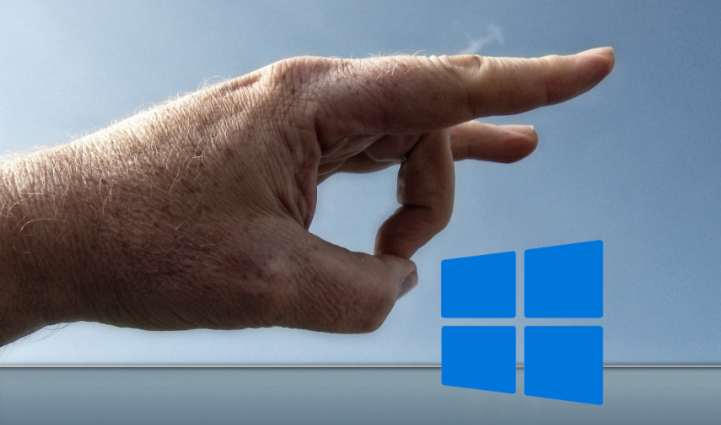
El reloj corre para tu viejo PC. Microsoft ha confirmado la fecha final: Windows 10 deja de recibir soporte oficial el [FECHA DE FIN DE SOPORTE: 14 de octubre de 2025]. ¿Qué significa esto para ti? Peligro de seguridad, adiós a las actualizaciones importantes y riesgo de que tu equipo quede obsoleto.
En Chollofertones, no solo te traemos el chollo en hardware, ¡también en seguridad! No tienes por qué comprar un PC nuevo si el tuyo es compatible. Es hora de dar el salto a Windows 11, y aquí te explicamos por qué la actualización es urgente y cómo hacerla gratis o comprando la licencia más barata.
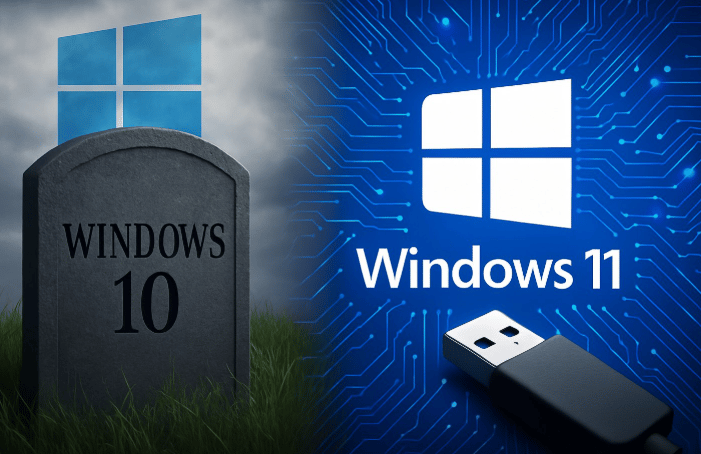
¿Por Qué la Actualización a Windows 11 es un Chollo (y una Obligación)?
Seguridad y Paz Mental: Sin soporte, tu PC queda vulnerable a nuevos virus y exploits. Windows 11 exige el chip TPM 2.0 como requisito, lo que garantiza un nivel de cifrado muy superior para proteger tus datos.
Rendimiento y Gaming: Windows 11 está optimizado para los últimos procesadores (como el futuro Snapdragon 8 Elite Gen 5), ofreciendo una mejora notable en la velocidad de la interfaz y el rendimiento en juegos.
El Ahorro: En lugar de gastar en un PC nuevo, la licencia digital de Windows 11 es tu mayor chollo. A menudo está rebajada y te permite alargar la vida útil de tu equipo por años.
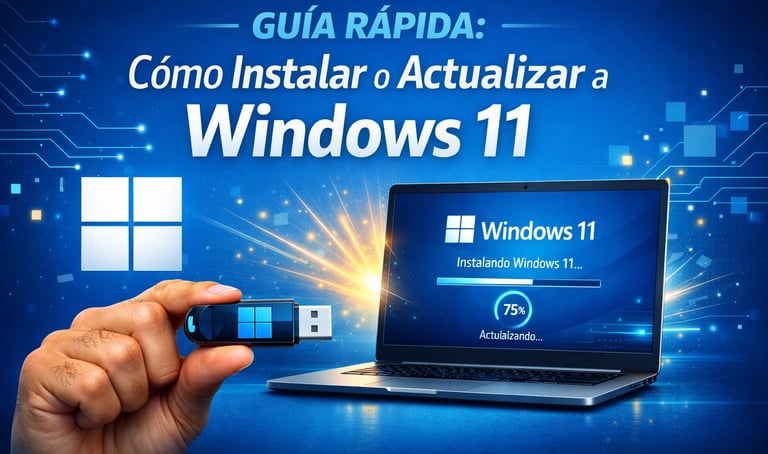
🛠️ GUÍA RÁPIDA: Cómo Instalar o Actualizar a Windows 11
Tienes dos escenarios: si ya tienes Windows 10 o si tienes un ordenador sin sistema operativo. ¡Aquí están las guías de instalación rápida!
A. Instalación en PC con Windows 10 (¡Actualización Gratuita!)
Este es el proceso más sencillo si tu PC es compatible (recuerda: CPU, 4GB RAM y TPM 2.0).
Comprueba la Compatibilidad: Usa la aplicación oficial PC Health Check de Microsoft. Si da el visto bueno, ¡el chollo es tuyo!
Descarga el Asistente: Ve a la web oficial de Microsoft y busca la opción "Asistente de instalación de Windows 11".
Ejecuta y Espera: La herramienta se encargará de descargar, preparar y realizar la instalación. El proceso puede tardar una o dos horas, pero mantendrá tus archivos y programas.
Activación: Si tenías Windows 10 activado, Windows 11 se activará automáticamente usando la misma licencia digital.
⚠️ OJO AL DATO: Si el PC no es compatible, ¡no fuerces la actualización! Podrías perder el rendimiento. Mejor usa el chollo de la licencia en un PC nuevo.
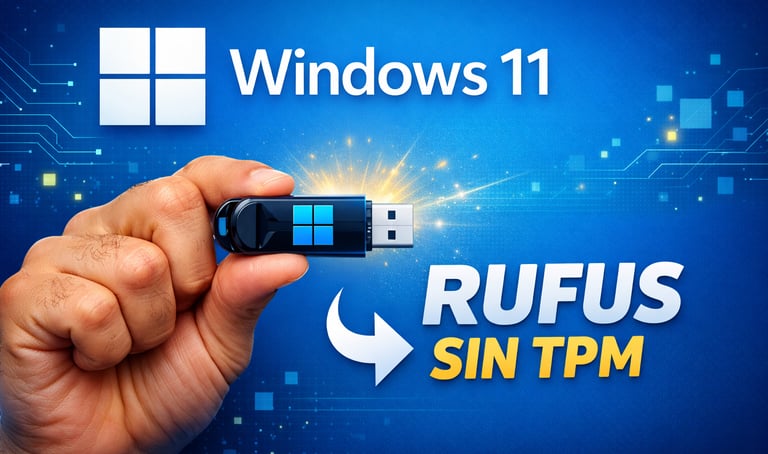
B. Instalación en PC sin Sistema Operativo (El Chollo del USB con Rufus)
Si tienes un ordenador nuevo sin SO o si quieres saltarte los requisitos (TPM 2.0) en un equipo antiguo, el método de Rufus es el mejor.
Paso 1: Descarga la ISO (Gratuita) y el Software
ISO (Gratuita): Ve a la web oficial de Microsoft y descarga la Imagen de Disco (ISO) de Windows 11.
Rufus: Descarga la pequeña herramienta Rufus desde su web oficial.
Paso 2: Creación del USB Booteable (El Truco para el Ahorro)
Conecta el USB (de 8 GB o más; se borrarán todos sus datos).
Ejecuta Rufus: Selecciona tu pendrive en "Dispositivo" y la ISO descargada en "Elección de arranque".
Aplica el Truco (IMPORTANTE): Una vez seleccionada la ISO, Rufus te dará varias opciones. Marca la casilla para saltarte los requisitos de TPM 2.0 y 4 GB de RAM (o elija la opción adecuada dentro del menú de Rufus).
Haz clic en EMPEZAR y espera a que Rufus prepare el USB.
Paso 3: Instalación y Elección de la Licencia (¡Posponer el Gasto!)
Arranca desde el USB: Introduce el USB creado con Rufus. Enciende el PC y presiona la tecla de acceso a la BIOS (F2, F10, Supr, etc.) para que arranque desde el pendrive.
Instala: Sigue los pasos. Cuando te lo pida, selecciona la opción "No tengo clave de producto". Esto te permitirá continuar con la instalación y usar Windows 11 (con algunas limitaciones estéticas, como la personalización) sin pagar.
Activación: Una vez finalizada la instalación, podrás usar el sistema. Si decides comprar la licencia más adelante (¡busca el mejor chollo!), podrás activarlo en cualquier momento.
¡Ahorro Máximo! Con la ISO gratuita y Rufus, has conseguido instalar Windows 11 en cualquier PC sin coste inicial.


Conclusión y últimas recomendaciones
No dejes tu PC expuesto al peligro. El fin de soporte de Windows 10 es la excusa perfecta para conseguir el rendimiento y la seguridad de Windows 11. Ya sea con una actualización gratuita o instalando la versión sin clave, ¡la decisión de cuándo pagar es tuya!